
封面来自PowerToys项目Github页面
近日,微软在Microsoft Build 2020大会上发布了PowerToys v0.18版本,这款最早出现在Windows 95中的应用又重新被微软拾起并且以开源项目的形式放到了Github上,那么这款应用有什么神奇的地方呢?
就我个人这一段时间的使用体验来说,这款应用可以称得上是目前Windows 10中最强大的多窗口管理工具,对21:9等宽屏用户来说算得上是效率神器。当然,这款工具不止这一个功能,还包括了图片自动缩放、批量重命名、Windows常用快捷键查询等一系列功能。
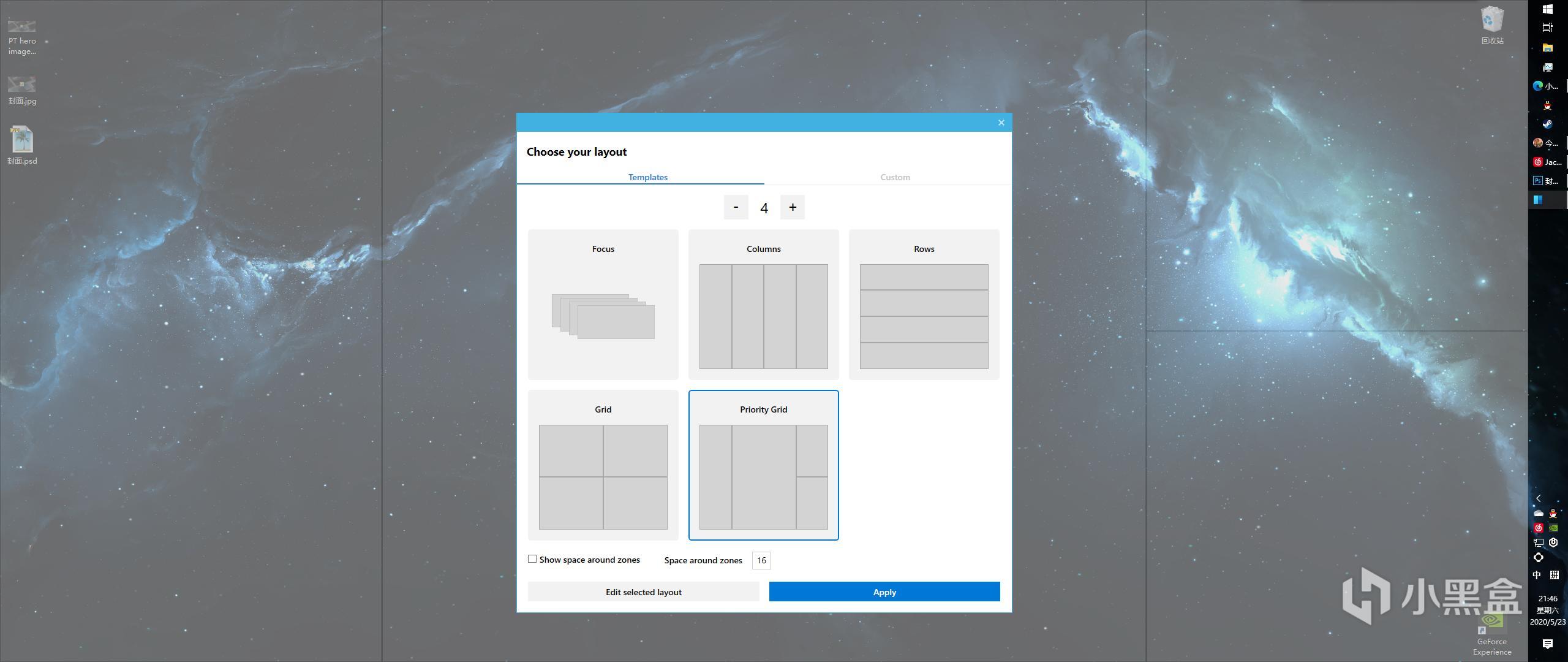
可自定义的多窗口布局
下载地址
Github Release页面:
https://github.com/microsoft/PowerToys/releases
安装时强烈建议勾选开机自动启动!
主要功能
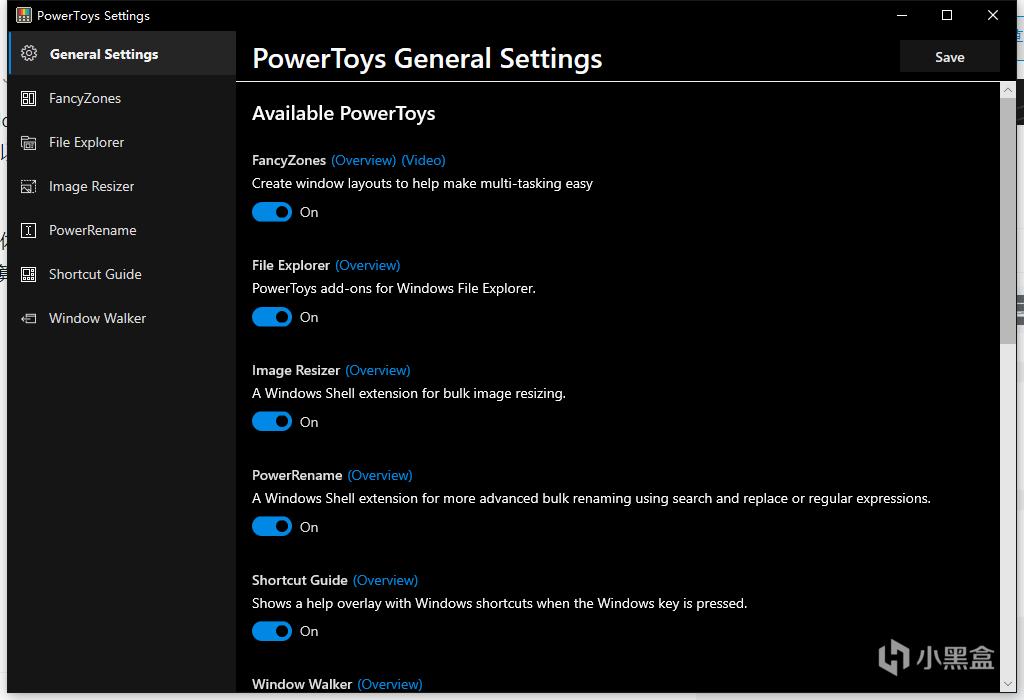
功能一览
FancyZone:多窗口管理
FancyZone是PowerToys最主要最好用的功能,可以让你不拘泥于Windows 10本身的Windows键+上下左右二区或四区分屏的设计,完完全全自定义屏幕分区数量与各个区块的位置和大小。
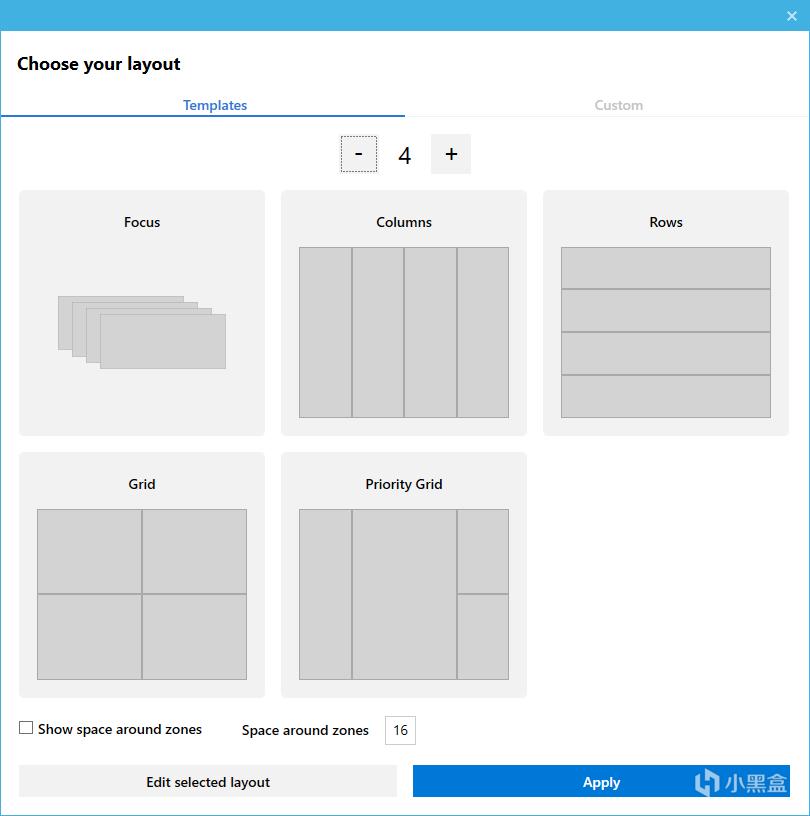
自带了几种分屏规则
按下Windows键+`键便可以呼出分屏规则管理修改分屏规则,非常方便。如果需要对多窗口进行布局的话,只需要同时按下Shift键+鼠标左键即可进入窗口拖动模式修改窗口位置。
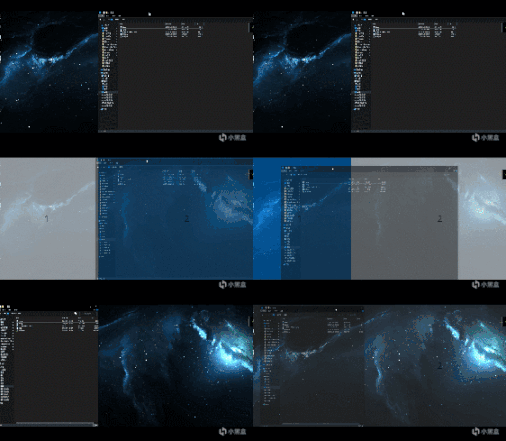
如果你对自带的几种布局规则不满意可以自定义规则,比如可以添加一块新的区域并对其他区域的大小进行修改。
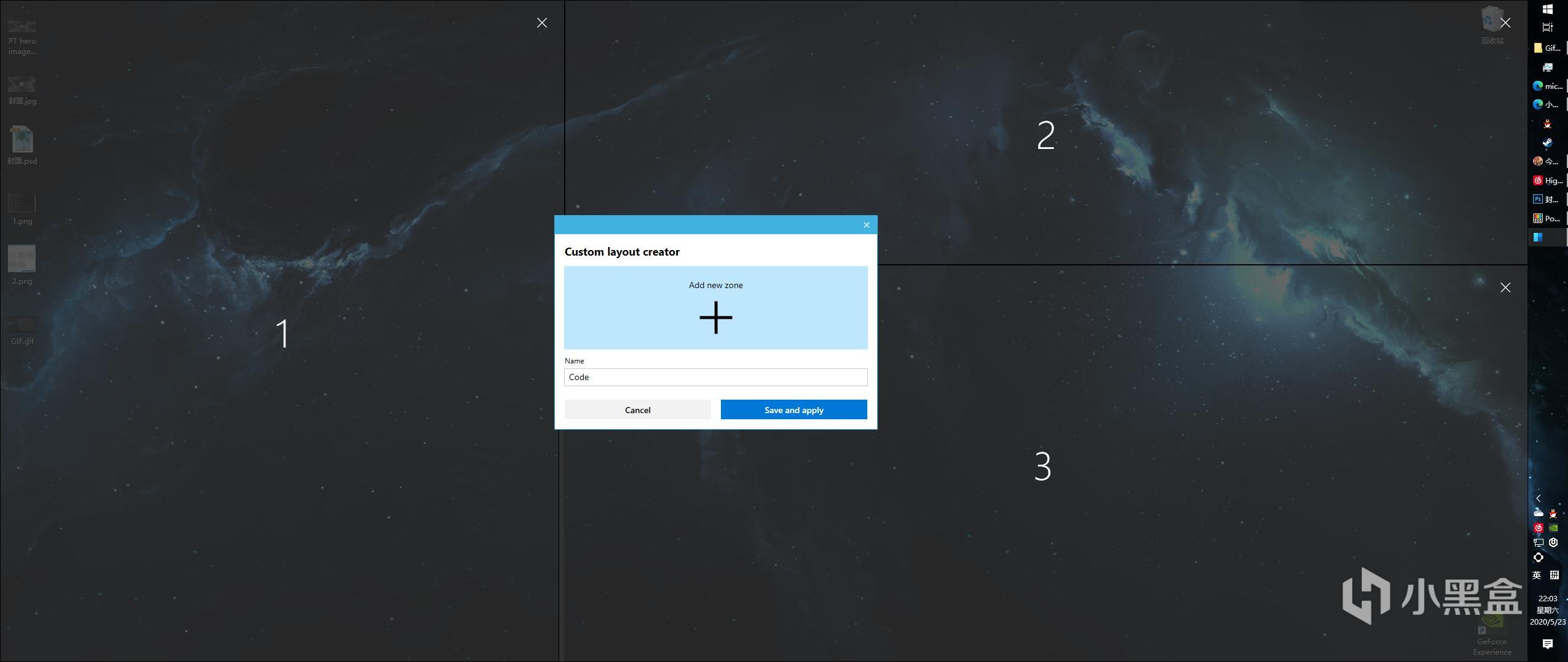
同时,FancyZone还提供更加丰富的设置选项来辅助分屏,比如可以修改分屏区域的背景颜色合分割线颜色、修改窗口与窗口之间的间隔等等,在这里不一一赘述了,有兴趣的盒友可以自行探索,默认情况对大部分人来说已经足够了。
File Explorer:文件浏览器
虽然叫File Explorer但是目前只能预览svg格式合Markdown文件,对于经常接触这两类文件的用户,比如前端程序员等来说应该是个比较实用的小功能,使用方法如下图:
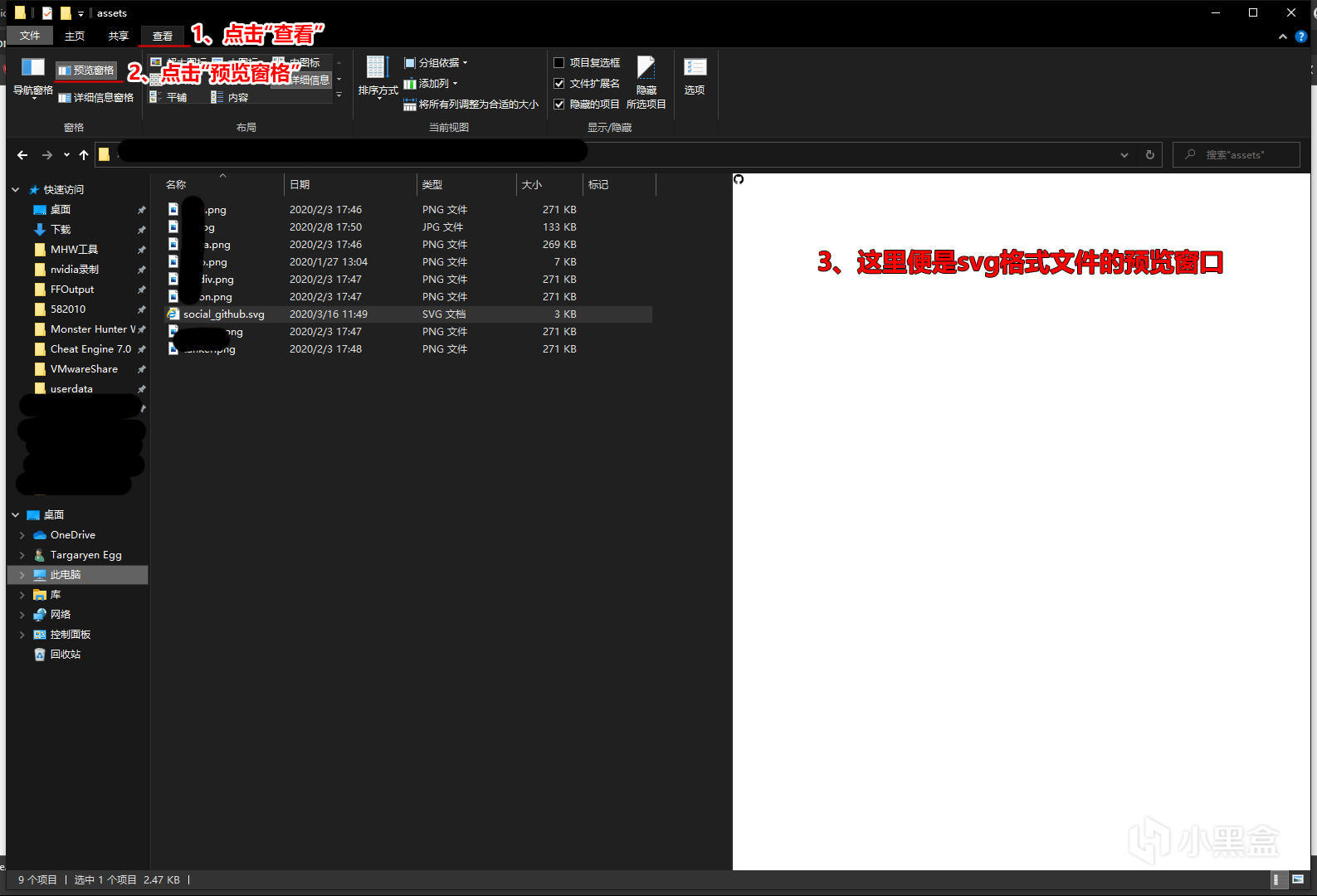
由于是个16×16的Github svg图标,所以预览的时候只在左上角显示了一点点~
Image Resizer:图片缩放器
使用Image Resizer可以对图片的大小进行修改,只需要对着想要缩放的图片右键在菜单里找到“重设图片大小”即可。
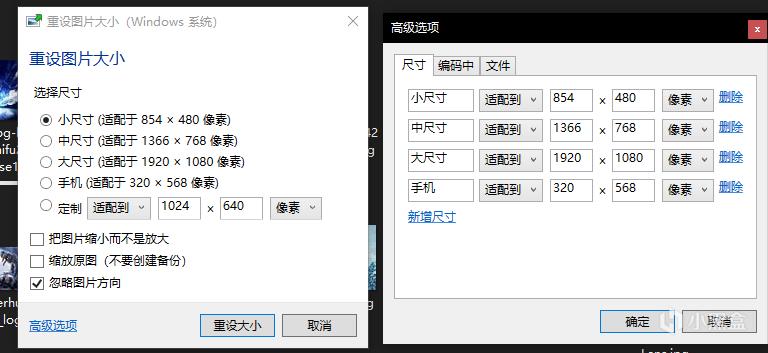
说实话,缩放效果非常一般,个人感觉这个功能用处不是很大。下面放个对比图(原图分辨率559×384),图1是使用waifu2x将长宽分别放大2倍后的效果,图2是使用Image Resizer将长宽分别放大2倍后的效果:

图1 分辨率1118×768

图2 分辨率1118×768
不得不说,深度学习还是强啊,就是放大完了略带油画效果。
PowerRename:批量重命名
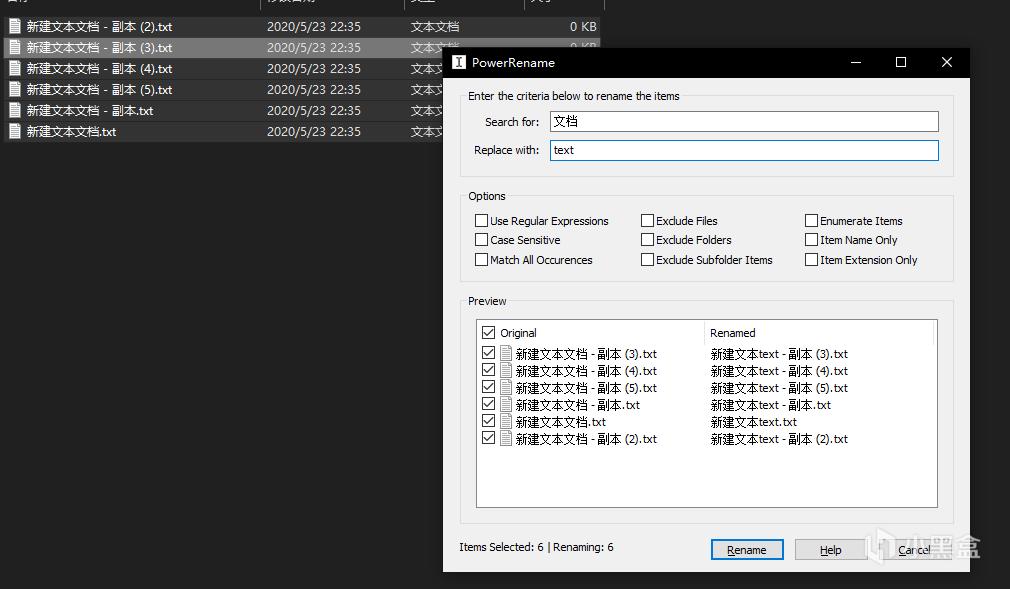
批量重命名可谓是PowerToys的又一强大的功能,在文件夹中选中想要被重命名的文件,然后右键菜单点击“PowerRename”即可呼出批量重命名菜单,其自带的文件搜索功能支持使用正则表达式!并且还支持枚举,也就是说可以自动在每个文件后面加上数字编号以防止文件名称重复。
Shortcut Guide:Windows常用快捷键指南
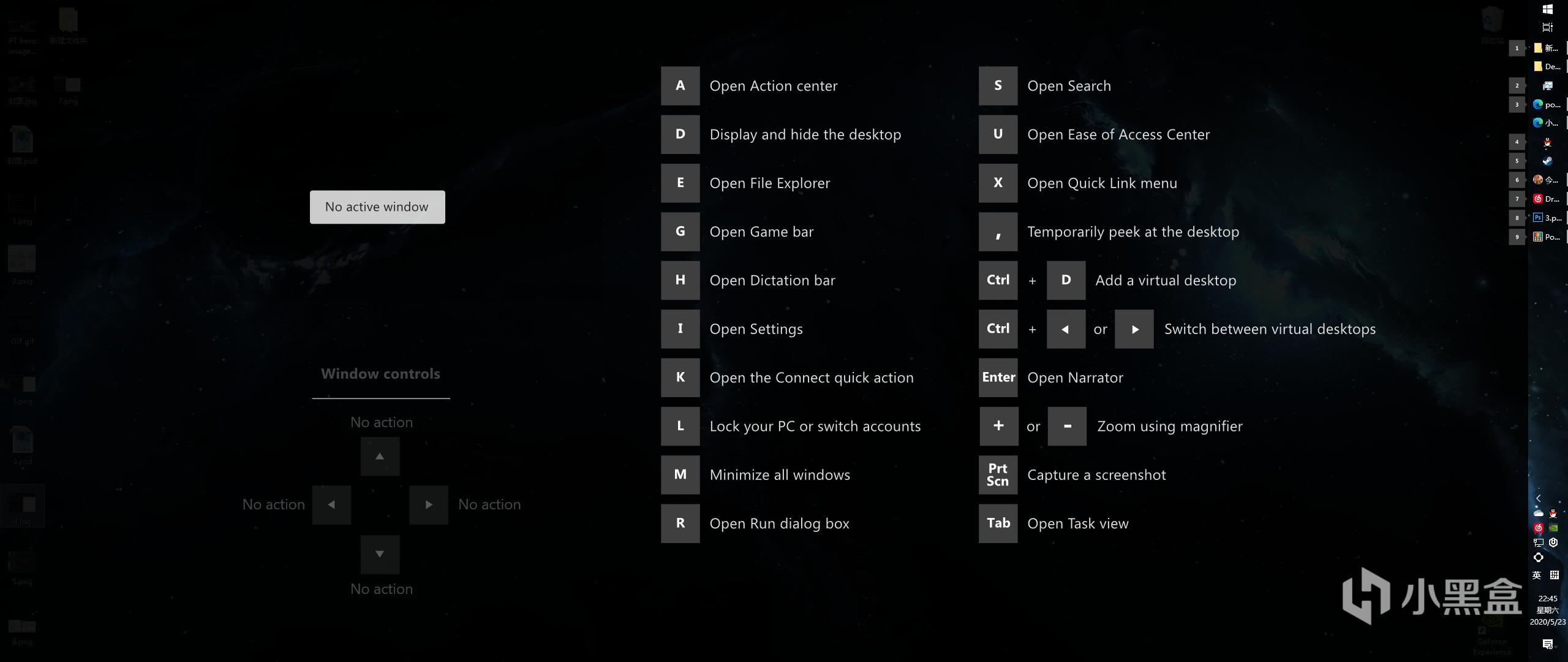
这应该是对绝大部分人来说最实用的功能了吧?长按Windows键即可呼出指南页面,常用的Win+D快速返回桌面(在?为什么每次见面都在盯着桌面看?)、Win+S呼出搜索栏、Win+E打开文件资源管理器等等快捷一应俱全。
Window Walker:窗口查询器
使用Ctrl+Win呼出一个搜索栏,可以通过窗口名称搜索已打开的窗口。这个功能我个人感觉基本用不到,可能是我平常打开的窗口都比较少,不太需要通过搜索来找到已开启的窗口,目标人群应该是经常一次性打开10个20个窗口的用户。
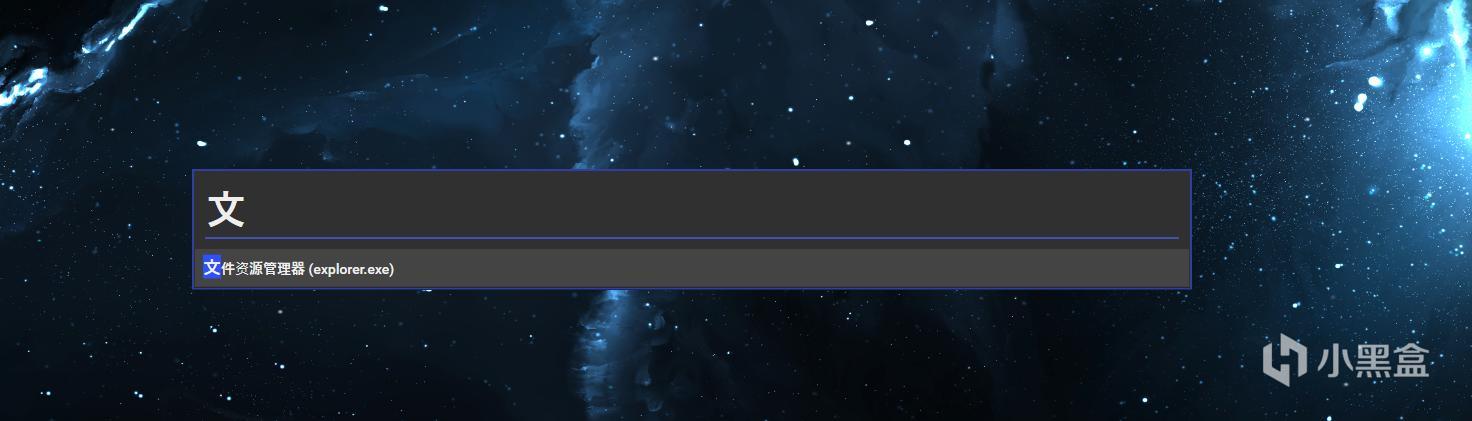
比如搜索已开启的文件资源管理器窗口
以上便是PowerToys现有的全部功能,软件目前只更新到了0.18版本,后续应该会有更多好用的小功能加入,期待微软官方以及社区大神们的努力。
最后说一下,PowerToys体量很小,在后台基本不吃内存,所以保持开机自启并且留在后台就完事了。
